


受講者の「行動を変える」コンテンツ制作術
「企画や設計図はできた。しかし、制作のイメージが湧かない」
「動画となると勝手が違う気がする…」
第1回ではビジネス成果を生む「設計図」についてご紹介しましたが、第2回はその設計図を「デジタル教材」へ変換する「実践・制作」フェーズを掘り下げます。
対面のプロフェッショナルが懸念するのは、「画面越しでは熱量やニュアンスが伝わらないのではないか」という点です。実際、スライドを読み上げるだけの動画は単調になりがちで、受講者の集中力が続かないという課題もあります。
これらの課題は、デジタルの特性を活かした演出を加えることで、対面以上の学習効果を生み出せます。本記事では、貴社のノウハウを「伝わる」教材に仕上げる4つのステップをご紹介します。
<この記事はこんな方にオススメです!>
- 単調な「スライド読み上げ」から脱却し、教材としての質を高めたい方
- 受講者の「流し見」を防ぎ、集中力を維持させる工夫を知りたい方
- 特別な機材は使わず、PowerPointなどの既存ツールで内製化したい方
デジタル化で「失われるもの」と「得られるもの」
対面の「ライブ感」を補う、デジタルならではの強みとは?
制作に入る前に、少しだけ視点を変えてみることが解決の糸口になります。
対面研修では、講師の表情、声の抑揚、場の空気感といった非言語情報が、受講者の理解を助けていました。一方で、オンデマンド型のeラーニングには、こうした情報が伝わりにくい側面もあります。
一方で、デジタルには「一時停止できる」「繰り返し視聴できる」「自分のペースで進められる」という対面にはない強みがあります。
「ライブ感の欠如」を補うために、「ペース配分の自由」という強みを活かす。そのためには、情報を「小分け」にし、受講者が能動的に関与できる「仕掛け」を作るというアプローチが有効です。
【制作編】「伝わる」教材に仕上げる4つのステップ
ここからは、第1回で作成した設計図(学習目標)を基に、具体的なコンテンツを作成する際に役立つ4つのステップを解説します。
STEP1:構成の「型」を決める(インストラクショナルデザイン)
既存資料の「翻訳」:SME(専門家)の暗黙知を言語化する視点
社内には、トップ営業やベテラン技術者といったSME(Subject Matter Expert:内容の専門家)が持つ、形式化されていない「暗黙知」が眠っています。
制作の第一歩は、これらを「翻訳」することです。単にマニュアルを転載するのではなく、以下のような問いかけで現場のニュアンスを引き出し、教材の「核」として据えます。
問いかけの具体例
- 「なぜこの手順が必要なのですか?(省略するとどうなりますか?)」
- 「新人が最もよくやる失敗例はどこですか?」
- 「マニュアルには書いていないが、必ずやっているコツはありますか?」
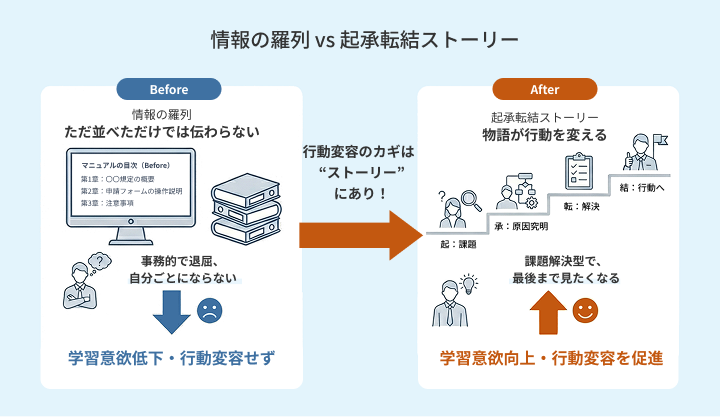
ストーリー設計:情報を羅列せず「起承転結」で語る
専門知識が豊富な講師の方ほど、正確さを期すあまり、つい情報を詰め込みすぎてしまうものです。しかしデジタル教材において、脈絡のない情報の羅列は受講者の離脱を招く最大の要因です。
受講者の集中力を維持するため、「起承転結」のストーリーとして再構成することをお勧めします。
ストーリー構成の例
- 起(課題への共感) 「この業務で〇〇なミス、起きていませんか?」
- 承(原因の究明) 「実は、その原因は△△にあるのです」
- 転(解決策の提示) 「そこで、この3つの手順を守るだけで防げます」
- 結(行動の動機付け) 「今日からできることは〇〇です」
STEP2:表現を「演出」する(スライド・動画)
マイクロラーニング:「隙間時間」にフィットさせるサイズ感
人の集中力維持には限界があります。特にモニター越しの学習では、1つの動画(単元)を「1テーマ・5分〜10分程度」に分割する「マイクロラーニング」のアプローチが効果的です。
たとえば、「営業研修」という1時間の動画を作るのではなく、
- アポイントの取り方(5分)
- 名刺交換のマナー(3分)
- ヒアリングの極意(7分)
のように細分化することで、業務の隙間時間に学習しやすくなります。
視覚と聴覚の役割分担:「読ませる」スライドから「見せる」看板へ
対面研修用のスライドは文字量が多くなりがちですが、デジタル教材ではスライドを「看板(視覚情報)」と捉えると作成しやすくなります。
- × 悪い例: 定義や説明文をそのままスライドに記載し、それを講師がただ読み上げる。(文字が多すぎて読まれない)
- 〇 良い例: スライドには「キーワード」と「図解(写真)」のみを載せる。詳細な説明はナレーション(聴覚)で行う。
スライド作成のポイントについては、当社の制作サービスチームが多くの制作経験を活かしたコツをまとめた記事があります。
▶ 【プロが教える】伝わるスライドデザインのコツ(制作サービスブログ)
収録のハードルを下げる:PowerPoint活用のススメ
「動画制作」と聞くと身構えてしまうかもしれませんが、まずは使い慣れたMicrosoft PowerPointの標準機能(「記録」タブにある「スライドショーの記録」など)から始めてみるのも有効な手段です。マイクを用意して解説を吹き込むことはもちろん、PCのカメラを使えば「講師の顔が見えるワイプ付き動画」も標準機能だけで作成可能です。
活用のヒント:PowerPoint資産をそのまま活かす「STORM」のアプローチ
PowerPointでの内製化をさらに効率化し、高品質なものにしたい場合、作成ソフト「LOGOSWARE STORM」を活用する選択肢もあります。
アニメーションやノートの情報を保持したまま、Web閲覧に最適な軽量な形式へ変換できるため、既存のPowerPoint資産を無駄なく活用可能です。
特に内製化の助けとなるのが、STORMの「AI音声合成機能」です。
ノート部分のテキストを自動で読み上げてナレーション化できるため、ライブ収録でありがちな「言い間違えによる撮り直し」や「周囲の雑音」、「担当者変更による声質の変化」といった悩みが解消されます。 今後定期的な改訂が予想されるコンテンツでは、修正工数を劇的に下げるこの機能が強力な味方になります。
STEP3:能動的な「参加」を促す(インタラクション)
「見るだけ」を防ぐ:問いかけと確認テストの配置
一方的に動画を視聴するだけでは、受講者は受動的になりがちです。動画の台本の中に、意図的に「間」を作ってください。
- 問いかけ例: 「ここまで説明しましたが、皆さんの現場ではどうでしょうか?(3秒ほどの間)」
- 一時停止の推奨: 「ここで一度動画を止めて、ご自身の手順を書き出してみてください」
また、章の終わりに理解度チェックテストを配置することで、受講者が自分の理解を確認するタイミングを作ります。
ゲーミフィケーション:学習意欲を刺激する小さな仕掛け
学習の進捗に合わせて「ブロンズ」「シルバー」「ゴールド」といったバッジを付与したり、ランキングを表示したりする「ゲーミフィケーション」の要素を取り入れることも、モチベーション維持に役立ちます。「クリアする楽しさ」が、孤独になりがちなeラーニングの継続学習を後押しします。
また、修了証や社内ライセンスの発行機能、受講者の進捗公開機能があるLMSを利用するのも一つの有効な手段です。
活用のヒント:「THiNQ」で実現する、飽きさせない出題バリエーション
効果的なテストを作成するには、単調な〇✕問題だけでなく、受講者の思考を深める多様な出題形式が求められます。テスト作成ソフト「LOGOSWARE THiNQ」であれば、出題画面に画像や動画の埋め込みが可能です。回答形式も選択式や記述式など、バリエーション豊かな問題を直感的に作成できます。
大量作成も簡単
テスト作成において設定の複雑さがハードルになりがちですが、THiNQはExcelで作った原稿を取り込むだけでテストが完成します。使い慣れたExcelで管理できるため、修正も容易です。
STEP4:品質を「保証」する(リリース前チェック)
著作権・肖像権:コンプライアンス視点でのチェック体制
教材の信頼性を損なわないためにも、公開前のチェックは不可欠です。以下のようなリストを用いて確認することを推奨します。
- インターネットから拾った画像を無断で使用していないか?(「フリー素材」でも商用利用不可やクレジット表記必須の場合があります)
- 撮影した動画の背景に、関係のない人物や社外秘の資料が映り込んでいないか?
- BGMや効果音の権利処理は適切か?
第三者レビュー:制作者が見落とす「分かりにくさ」の発見
制作者だけで完結させず、別の講師やスタッフによるプレビューを行うことが重要です。「専門用語が多すぎて伝わらない」「スライドの文字が小さすぎて読めない」といった点は、客観的な視点で見直すことで初めて気づけるポイントです。
第2回のまとめ(次回予告)
第2回は、設計図を具体的なデジタル教材に落とし込むための「実践・制作」のポイントについて共有させていただきました。
- 構成: 「起承転結」のストーリーで語り、記憶に残す。
- 演出: 「マイクロラーニング」と「視覚・聴覚の分担」で、負担なく伝える。
- 参加: 問いかけやテストで、受動的な視聴を防ぐ。
- 品質: リリース前のチェックで、信頼性を担保する。
これらを意識することで、貴社のノウハウは「ただの動画」から、受講者の行動を変える「生きた教材」へと進化します。
さて、素晴らしい教材が完成しましたが、内製化プロジェクトはここで終わりではありません。
作った教材をどのように受講者に届け、どのように管理・更新していくのか。そして、この内製化のサイクルをどうやって社内に定着させるのか。
次回、【第3回:運用・ツール編】では、内製化を「一過性のイベント」で終わらせず、持続可能なビジネスの仕組みにするための「体制構築」と「ツール選定」のポイントをご紹介します。
【参考文献・参照リンク】
本記事の執筆にあたり、以下の専門情報・公的ガイドラインを参照・推奨しています。
- マイクロラーニングと学習効果について ATD (Association for Talent Development) 世界最大の人材開発組織。マイクロラーニングに関する研究結果やトレンドが公開されています。
https://www.td.org/ - 動画教材作成のテクニックについて Microsoft サポート「プレゼンテーションをビデオに変換する」 PowerPointの標準機能を使って、ナレーション付き動画を作成する手順が解説されています。
https://support.microsoft.com/ja-jp/office/ - 著作権・素材利用のルールについて 公益社団法人著作権情報センター(CRIC) 企業研修やネット上の著作物利用に関するQ&Aが充実しています。
https://www.cric.or.jp/
文化庁「著作権」 著作権制度の基本や最新の法改正情報が確認できます。 https://www.bunka.go.jp/seisaku/chosakuken/ - ロゴスウェア制作サービスブログ:スライド制作
当社の制作サービスチームが多くの制作経験を活かしたコツをまとめたブログです。フォントの選び方からAIを利用したスライド作成のコツまで、各種ノウハウが満載です。
https://service.logosware.com/category/service-blog/slide-teaching-materials/

- マーケティンググループ
- デザイナー兼マーケ担当。デザイン制作で培った「ユーザー視点」を大切に、ユーザーファーストな記事執筆を心がけています。デザインとデータの両面から、皆さまの課題解決に役立つ情報を整理してお届けできるよう頑張ります!
最新の投稿
- 2026年2月6日持続可能な学びの仕組みと「道具」の選び方
- 2025年12月26日受講者の「行動を変える」コンテンツ制作術
- 2025年12月16日対面研修のノウハウを 「選ばれるデジタル教材」へ昇華させる設計図